
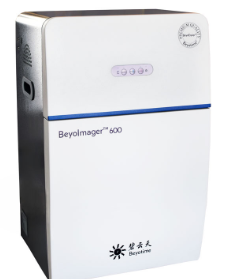
600化學(xué)發(fā)光成像系統(tǒng)
產(chǎn)品名稱: 600化學(xué)發(fā)光成像系統(tǒng)
英文名稱: 600 Chemiluminescent Imaging System
產(chǎn)品編號(hào): EI600
產(chǎn)品價(jià)格: 0
產(chǎn)品產(chǎn)地: 中國(guó)
品牌商標(biāo): BeyoImager™
更新時(shí)間: null
使用范圍: null
- 聯(lián)系人 :
- 地址 : 上海市閔行區(qū)元江路5500號(hào)第1幢5658室
- 郵編 :
- 所在區(qū)域 : 上海
- 電話 : 158****3937 點(diǎn)擊查看
- 傳真 : 點(diǎn)擊查看
- 郵箱 : yajikit@163.com
?使用說(shuō)明:
1.儀器安裝
1)產(chǎn)品開(kāi)箱檢查:請(qǐng)小心打開(kāi)包裝箱,對(duì)照“裝箱清單”清點(diǎn)箱內(nèi)物品,確認(rèn)所有部件齊全。如有任何零件丟失,請(qǐng)及時(shí)聯(lián)系碧云天。檢查所有零部件是否在運(yùn)輸途中受到損壞,如果有任何零件受損,請(qǐng)立即聯(lián)系承運(yùn)商,進(jìn)而確保第一時(shí)間向承運(yùn)商聲明零件有所損壞,若有需要?jiǎng)t讓承運(yùn)商及時(shí)運(yùn)回碧云天。
2)注意事項(xiàng):
a.請(qǐng)勿在儀器主機(jī)電源開(kāi)關(guān)開(kāi)啟的狀態(tài)下通上電源(“o”按下表示關(guān)機(jī),“-”按下表示開(kāi)機(jī))。
b.請(qǐng)勿把儀器主機(jī)放置在潮濕、多灰塵或是高溫的地方。
c.將儀器主機(jī)放置在平穩(wěn)的桌面上。
d.在儀器主機(jī)周圍留出至少10厘米的空地以便空氣流通和散熱。
3)儀器安裝:
a.將電源線的一端與儀器主機(jī)的電源接口相連,另一端插入電源插座中。
b.將USB線的一端與儀器主機(jī)USB 3.0接口相連,另一端與電腦主機(jī)的USB 3.0接口連接。
c.將軟件狗插到儀器主機(jī)左側(cè)的USB 2.0接口或待安裝軟件電腦的USB 2.0接口上。
2.軟件安裝
1)軟件概述:
a.本儀器配套軟件包括圖像采集軟件“BeyoImager Imaging System”及圖像分析軟件“BeyoImager Image Analyzer”。
b.圖像采集軟件“BeyoImager Imaging System”可對(duì)圖像采集系統(tǒng)進(jìn)行控制,搭載創(chuàng)新的人機(jī)交互功能,具有精確的軟件自動(dòng)曝光功能,無(wú)需揣摩曝光時(shí)間,實(shí)現(xiàn)一鍵成像。同時(shí)可將膜與化學(xué)發(fā)光圖像疊加并且自動(dòng)生成三種不同效果的化學(xué)發(fā)光圖像。
c.圖像分析軟件“BeyoImager Image Analyzer”主要用于Western Blot結(jié)果的半定量分析。
2)軟件安裝步驟:
a.在電腦上插入含安裝軟件的16GB U盤,雙擊U盤中的安裝包“BeyoImager? Imaging System.exe”,進(jìn)行軟件的安裝。
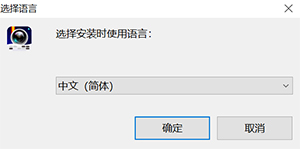
b.選擇語(yǔ)言,推薦使用簡(jiǎn)體中文,點(diǎn)擊“確定”按鈕。
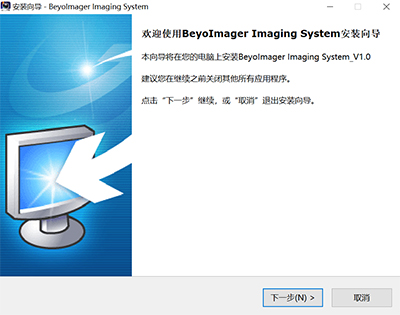
c.出現(xiàn)“安裝向?qū)А保x擇“下一步”繼續(xù)安裝向?qū)А?br style="margin: 0px; padding: 0px; border: 0px;" />
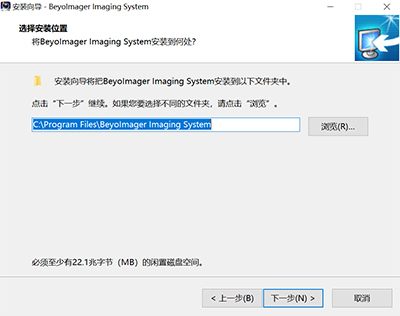
d.選擇安裝路徑以安裝圖像采集軟件和圖像分析軟件。默認(rèn)安裝路徑為“C:\Program Files\BeyoImager Imaging System”,可直接修改路徑,或通過(guò)“瀏覽”選擇新的安裝路徑。確定后,點(diǎn)擊“下一步”。
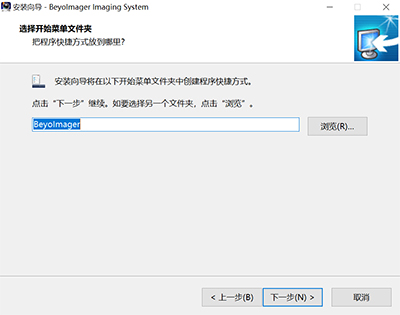
e.選擇開(kāi)始菜單以創(chuàng)建程序快捷方式。默認(rèn)的開(kāi)始菜單文件夾名稱為“BeyoImager”,可直接修改文件夾名,或通過(guò)“瀏覽”選擇文件夾。確定后,點(diǎn)擊“下一步”。
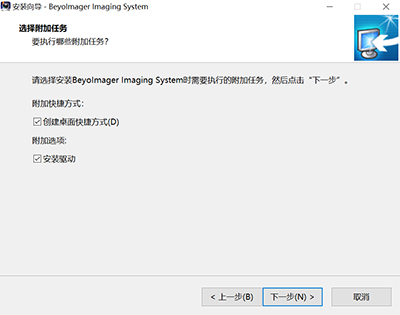
推薦使用默認(rèn)的安裝選項(xiàng),選擇安裝驅(qū)動(dòng),并點(diǎn)擊下一步。“創(chuàng)建桌面快捷方式”將方便使用相關(guān)軟件,而“安裝驅(qū)動(dòng)”是必選項(xiàng)。
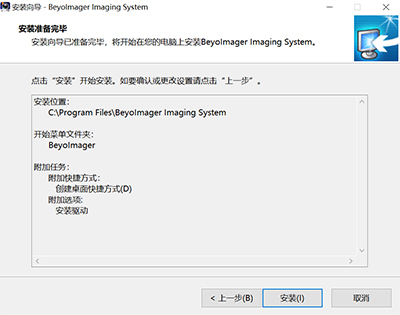
f.點(diǎn)擊“安裝”開(kāi)始軟件的安裝。
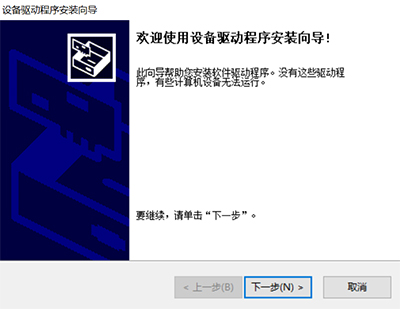
g.總是點(diǎn)擊“下一步”,并信任安裝。
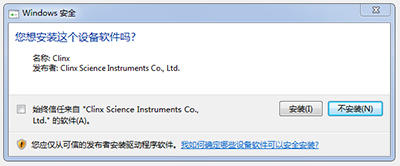
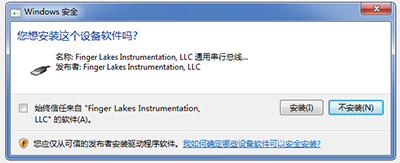
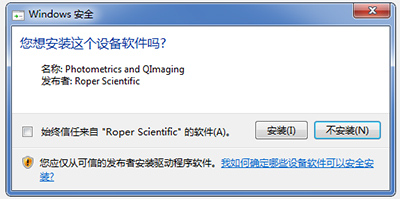
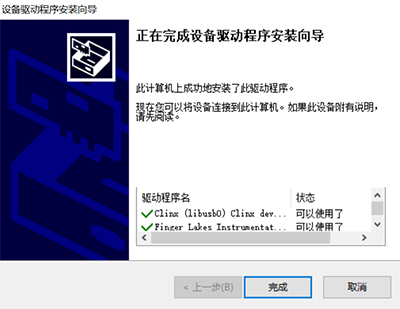
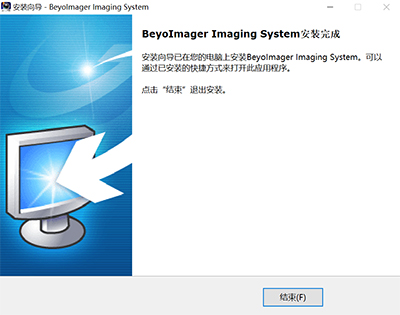
h.點(diǎn)擊“完成”進(jìn)入下一個(gè)窗口,點(diǎn)擊“結(jié)束”安裝完成軟件。
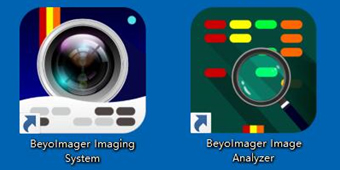
3)軟件圖標(biāo):軟件安裝完畢后,如果在安裝軟件的時(shí)候同意“創(chuàng)建桌面快捷方式”,則會(huì)在桌面上生成用于圖像采集的“BeyoImager Imaging System”及圖像分析的“BeyoImager Image Analyzer”兩個(gè)快捷方式,如下圖所示:
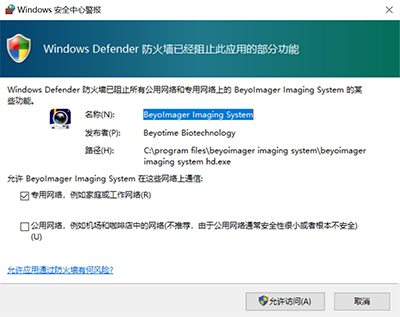
4)第一次使用軟件時(shí),可能會(huì)出現(xiàn)“Windows安全中心警報(bào)”,請(qǐng)點(diǎn)擊“允許訪問(wèn)”。
5)安裝結(jié)束后,某些殺毒軟件或安全軟件可能會(huì)阻止軟件的使用,表現(xiàn)為軟件圖標(biāo)異常,或不能打開(kāi)圖像采集軟件或分析軟件。此時(shí)只需要先退出殺毒軟件或安全軟件,再重新安裝。安裝結(jié)束后再重新啟用殺毒軟件或安全軟件。如果擔(dān)心有安全問(wèn)題,可以在安裝軟件過(guò)程中,暫時(shí)關(guān)閉網(wǎng)絡(luò)。
3.圖像采集軟件“BeyoImager Imaging System”的使用
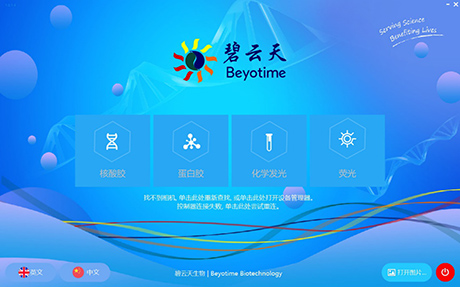
1)打開(kāi)采集軟件“BeyoImager Imaging System”前,先按下儀器后面右側(cè)的開(kāi)關(guān),開(kāi)啟儀器,此時(shí)顯示的軟件首頁(yè)界面如下圖,并顯示相機(jī)已連接,控制器已連接:
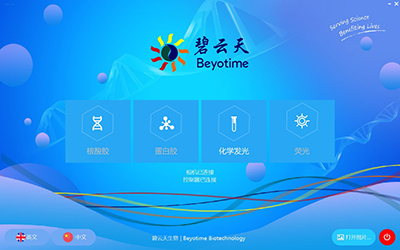
如果只打開(kāi)軟件,軟件會(huì)檢測(cè)不到相機(jī)和控制器,此時(shí)打開(kāi)儀器開(kāi)關(guān),點(diǎn)擊“單擊此處重新查找”即可。
2)圖像采集軟件“化學(xué)發(fā)光”功能的主界面:
點(diǎn)擊“化學(xué)發(fā)光”,出現(xiàn)如下“化學(xué)發(fā)光”的主界面,主界面共可分為5個(gè)次界面:包含左上側(cè)的“保存路徑”的選擇和“實(shí)驗(yàn)結(jié)果”命名界面,中上側(cè)的“高分辨率”和“高靈敏度”選擇界面,右側(cè)的“拍攝”菜單按鍵功能表界面,中間的“拍攝預(yù)覽”界面和下側(cè)的“拍攝模式”設(shè)置界面。
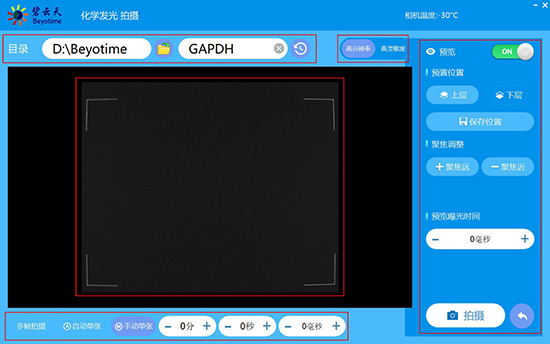
3)“保存路徑”的選擇和“實(shí)驗(yàn)結(jié)果”命名界面:本界面用于實(shí)驗(yàn)結(jié)果的保存路徑選擇和實(shí)驗(yàn)結(jié)果的命名。

a.“保存路徑”的選擇:在“拍攝預(yù)覽”界面的上方(如上圖所示),點(diǎn)擊中間的打開(kāi)按鈕選擇拍攝結(jié)果的保存路徑或直接修改路徑。拍攝完畢后,軟件會(huì)在所指定的路徑下自動(dòng)生成一個(gè)文件夾,文件夾名稱為拍攝圖片時(shí)的日期,如“2019-12-31”,子文件夾自動(dòng)根據(jù)軟件開(kāi)啟的次數(shù)以數(shù)字命名,如11、12等。
b.“實(shí)驗(yàn)結(jié)果”的命名:在“拍攝預(yù)覽”界面的上方(如上圖所示),在右側(cè)“實(shí)驗(yàn)結(jié)果”的輸入框中鍵入實(shí)驗(yàn)結(jié)果名稱。拍攝完畢后,軟件將生成一個(gè)CLX文件,其命名規(guī)則為:“實(shí)驗(yàn)結(jié)果名稱_生成日期_生成時(shí)間_曝光時(shí)間”。例如:實(shí)驗(yàn)結(jié)果名稱為“GAPDH”,拍攝日期是2019年12月31日,拍攝時(shí)間是8點(diǎn)09分56秒,曝光時(shí)間為1秒,則文件名為“GAPDH_191231_080956_00.01.000.clx”。 CLX文件是原始文件,包含所有信息。
4)“高分辨率”和“高靈敏度”選擇界面:
如果化學(xué)發(fā)光比較強(qiáng),建議選擇“高分辨率”模式,此時(shí)像素點(diǎn)多,分辨率(解析度)高;如果化學(xué)發(fā)光比較弱,可以嘗試“高靈敏度”模式,此時(shí)軟件自動(dòng)通過(guò)像素合并技術(shù)以增強(qiáng)靈敏度,但分辨率會(huì)有損失。當(dāng)化學(xué)發(fā)光比較弱而又對(duì)圖片有分辨率要求時(shí),建議通過(guò)增加上樣量、提高一抗二抗的濃度或使用更靈敏的化學(xué)發(fā)光試劑來(lái)提高發(fā)光強(qiáng)度。本軟件默認(rèn)為“高分辨率”模式,并通常建議使用“高分辨率”模式進(jìn)行圖像的采集。
5)“拍攝”菜單按鍵功能表界面
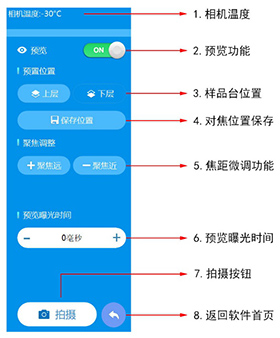
| 序號(hào) | 功能 | 具體描述 |
| 1 | 相機(jī)溫度 | 相機(jī)溫度實(shí)時(shí)顯示功能。建議在相機(jī)溫度至少下降至-25℃后再進(jìn)行圖片的采集 |
| 2 | 預(yù)覽功能 | 打開(kāi)預(yù)覽功能,可實(shí)時(shí)觀察樣品情況,用于焦距的微調(diào) |
| 3 | 樣品臺(tái)位置 | 根據(jù)膜的大小,選擇上層樣品臺(tái)或下層樣品臺(tái)。一般常規(guī)的8cm×6cm膜選擇上層樣品臺(tái),如果膜比較大,則選擇下層樣品臺(tái) |
| 4 | 對(duì)焦位置保存 | 完成對(duì)焦后的位置保存,便于下一次拍攝時(shí)直接選擇上層或下層 |
| 5 | 焦距微調(diào)功能 | 如果預(yù)覽后不是很清晰,可進(jìn)行焦距的微調(diào) |
| 6 | 預(yù)覽曝光時(shí)間 | 預(yù)覽模式下即明場(chǎng)曝光時(shí)間的調(diào)節(jié),曝光時(shí)間越長(zhǎng),實(shí)時(shí)畫面越亮。預(yù)覽曝光時(shí)間的設(shè)置范圍為0-999毫秒。注意:此曝光時(shí)間并非化學(xué)發(fā)光的曝光時(shí)間 |
| 7 | 拍攝按鈕 | 設(shè)置好拍攝模式和化學(xué)發(fā)光的曝光時(shí)間后,點(diǎn)擊進(jìn)行圖像采集 |
| 8 | 返回軟件首頁(yè) | 用于返回軟件首頁(yè) |
6)“拍攝預(yù)覽”界面:
“拍攝預(yù)覽”界面可實(shí)時(shí)觀察樣品情況,用于焦距的微調(diào),并可通過(guò)預(yù)覽曝光時(shí)間的調(diào)節(jié)而調(diào)整實(shí)時(shí)畫面的亮度。
7)“拍攝模式”設(shè)置界面:本界面位于“拍攝預(yù)覽”下方,用于化學(xué)發(fā)光的曝光時(shí)間和拍攝模式的設(shè)置,包括:“多幀拍攝”、“自動(dòng)單張”和“手動(dòng)單張”三種模式。建議先自動(dòng)單張,儀器會(huì)自動(dòng)計(jì)算曝光時(shí)間,再根據(jù)曝光效果,確定大致曝光時(shí)間進(jìn)行手動(dòng)單張。

a.多幀拍攝:點(diǎn)擊多幀拍攝,可以選擇三種方式:“灰度累積”、“自定時(shí)間”及“時(shí)間累積”。
(a)灰度累積
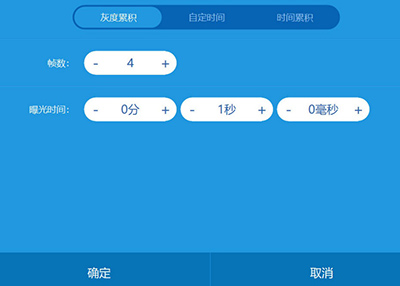
幀數(shù): 設(shè)定所需拍攝的次數(shù);
曝光時(shí)間: 設(shè)定每一次拍攝所需的曝光時(shí)間。
在“灰度累積”方式下,每次拍攝所獲取的灰度會(huì)相疊加,從而提高信號(hào)強(qiáng)度。
舉例說(shuō)明:
如上圖所示,設(shè)定幀數(shù)為4,曝光時(shí)間為1秒。儀器會(huì)自動(dòng)拍攝4次,每一次曝光時(shí)間均為1秒。第一張為1秒,第二張曝光時(shí)間為1秒,并疊加第一次的1秒曝光時(shí)間的結(jié)果,最后一張疊加實(shí)際為4張曝光時(shí)間為1秒的疊加結(jié)果。
注:如果4次拍攝均未獲取信號(hào),則最終疊加的圖像為一片黑色,即:沒(méi)有獲得信號(hào)。
(b)自定時(shí)間
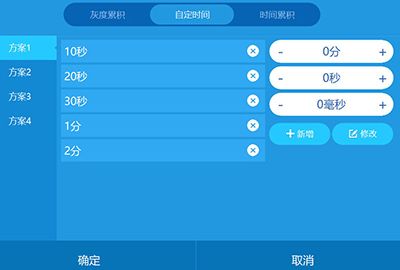
此方式下,我們可以設(shè)定每一次曝光的時(shí)間, 左側(cè)時(shí)間欄的數(shù)量即為圖片數(shù)量。 我們可在最右側(cè)輸入“分、秒、毫秒”, 點(diǎn)擊下方“新增”按鈕后, 左側(cè)時(shí)間欄中便會(huì)新增一個(gè)曝光時(shí)間。 如需更改每一張圖片的曝光時(shí)間,我們可點(diǎn)擊時(shí)間欄中的時(shí)間,在右側(cè)輸入所需的曝光時(shí)間后,點(diǎn)擊“修改”按鈕即可。
系統(tǒng)提供4種方案可以設(shè)定,便于用戶記錄自己的拍攝習(xí)慣。
舉例說(shuō)明:
如上圖所示:設(shè)定曝光時(shí)間分別為:10秒、20秒、30秒、1分、2分。在點(diǎn)擊“確定”后,多幀拍攝會(huì)被選中。點(diǎn)擊拍攝后,總共會(huì)拍攝5張圖片,曝光時(shí)間分別與之對(duì)應(yīng)。
(c)時(shí)間累積
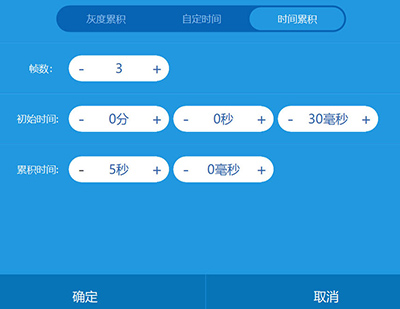
此方式下,我們首先通過(guò)設(shè)定“幀數(shù)”來(lái)確定所需拍攝的圖片數(shù)量。初始時(shí)間為第一張圖片的曝光時(shí)間。累積時(shí)間則表示之后每一張圖片的間隔時(shí)間。
舉例說(shuō)明:
如上圖所示: 首先我們?cè)O(shè)定“幀數(shù)”為3,這意味著我們將拍攝的圖片張數(shù)為3。初始時(shí)間為30毫秒,累積時(shí)間為5秒, 那么這三張圖片的曝光時(shí)間分別為:
第一張 00秒30毫秒
第二張 05秒30毫秒
第三張 10秒30毫秒
在設(shè)定多幀拍攝的3種方式(“灰度累積”、“自定時(shí)間”或“時(shí)間累積”)后,點(diǎn)擊確定按鈕,即可開(kāi)啟多幀拍攝模式,隨后點(diǎn)擊最右側(cè)“拍攝”按鈕,系統(tǒng)會(huì)根據(jù)所設(shè)參數(shù)進(jìn)行樣品的拍攝,并將結(jié)果自動(dòng)保存在所指定的文件夾里。
b.自動(dòng)單張

點(diǎn)擊“自動(dòng)單張”進(jìn)入此拍攝方式。隨后點(diǎn)擊最右側(cè)“拍攝”按鈕,系統(tǒng)會(huì)自動(dòng)計(jì)算曝光時(shí)間,并將結(jié)果自動(dòng)保存在所指定的文件夾里。
c.手動(dòng)單張

點(diǎn)擊“手動(dòng)單張”進(jìn)入此拍攝方式。此時(shí),按鈕右側(cè)的時(shí)間輸入框會(huì)亮起。手動(dòng)輸入時(shí)間后,點(diǎn)擊最右側(cè)“拍攝”按鈕,系統(tǒng)會(huì)根據(jù)所輸入的曝光時(shí)間進(jìn)行樣品的拍攝,并將結(jié)果自動(dòng)保存在所指定的文件夾里。
8)拍攝界面:
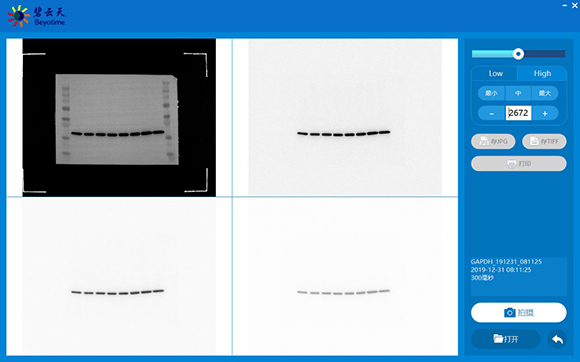
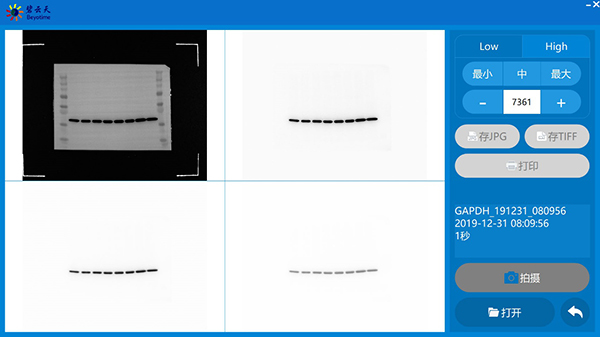
設(shè)置好拍攝參數(shù),點(diǎn)擊“拍攝”按鈕,即啟動(dòng)拍攝程序,得到如下的拍攝界面。其中左上角是膜與化學(xué)發(fā)光圖像疊加的圖像,另外三張是系統(tǒng)自動(dòng)生成三種不同效果的化學(xué)發(fā)光圖像。 單擊任何一張圖像即可打開(kāi)該圖像,并對(duì)圖像進(jìn)行調(diào)節(jié)和保存,詳見(jiàn)“4. 圖像的導(dǎo)入、打開(kāi)、保存和導(dǎo)出”相關(guān)的介紹。
4.圖像的導(dǎo)入、打開(kāi)、保存和導(dǎo)出
1)圖像的導(dǎo)入界面:在軟件首頁(yè)點(diǎn)擊右下方“打開(kāi)圖片”即可打開(kāi)圖像的導(dǎo)入界面。本功能在未連接儀器時(shí)也能操作:

2)圖像的導(dǎo)入:在圖像導(dǎo)入界面中,通過(guò)“導(dǎo)入”選項(xiàng)導(dǎo)入已保存圖像的文件夾,導(dǎo)入后根據(jù)圖像拍攝的時(shí)間點(diǎn)擊“本次”、“本日”、“本周”、“本月”或“更早”找到相應(yīng)圖像。如果一個(gè)母文件夾包含很多子文件夾,需要顯示全部子文件夾中的圖像,此時(shí)可以直接導(dǎo)入母文件夾。注:本圖像采集軟件僅支持由本儀器采集的CLX圖像文件的導(dǎo)入。
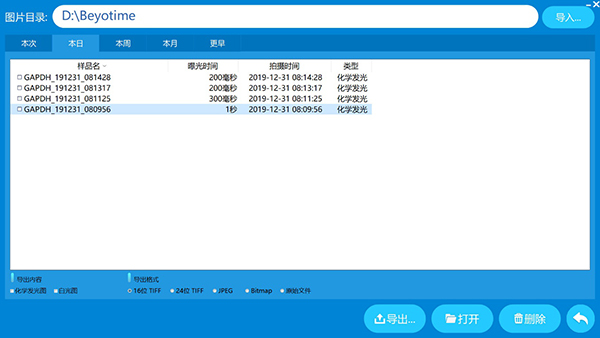
3)圖像的打開(kāi):選中相應(yīng)的圖片使文件名高亮,如上圖。雙擊或點(diǎn)擊打開(kāi)即可打開(kāi)圖像,如下圖,包含膜與化學(xué)發(fā)光圖像自動(dòng)疊加圖片及自動(dòng)生成三種不同效果的化學(xué)發(fā)光圖像。注意:打開(kāi)圖像僅高亮即可,樣品名前面打鉤用于圖像的導(dǎo)出。
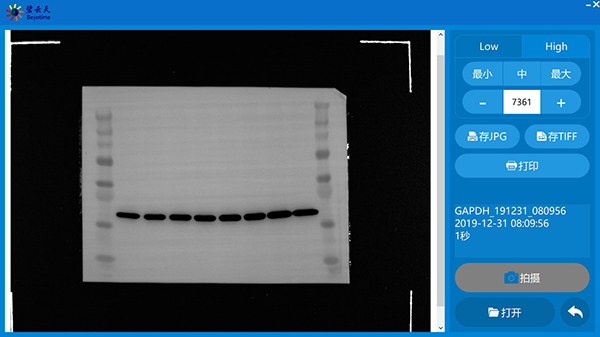
4)圖像的調(diào)節(jié)和保存:?jiǎn)螕羧魏我粡垐D像即可打開(kāi)該圖像,再次單擊圖像可退出。圖像可進(jìn)行Low和High值的調(diào)整(具體參考“5.圖像分析軟件“BeyoImager Image Analyzer”的使用”中的“灰度顯示范圍的調(diào)整”),由于軟件會(huì)生成膜與化學(xué)發(fā)光圖像疊加的圖像,并且會(huì)自動(dòng)生成三種不同效果的化學(xué)發(fā)光圖像,選擇一張合適的即可進(jìn)行保存,一般不建議調(diào)整Low和High值,除非是自動(dòng)生成的化學(xué)發(fā)光圖像還是不滿意。
5)圖像的導(dǎo)出:圖像導(dǎo)入后,可以在樣品名前面的復(fù)選框打鉤(可多選)直接進(jìn)行導(dǎo)出,導(dǎo)出內(nèi)容可選擇化學(xué)發(fā)光圖或真實(shí)的白光圖(可多選),導(dǎo)出格式可以為16位TIFF、24位TIFF、JPEG、Bitmap或原始文件等多個(gè)選項(xiàng)(每次僅單選)。
6)圖像的刪除:對(duì)于不合適的圖像可以直接刪除。注意:刪除的圖像不可還原。
7)返回:各個(gè)界面的返回鍵,點(diǎn)擊后可以返回上一個(gè)界面。
5.圖像分析軟件“BeyoImager Image Analyzer”的使用
1)軟件主界面:點(diǎn)擊分析軟件圖標(biāo),進(jìn)入分析軟件主界面(如下圖):
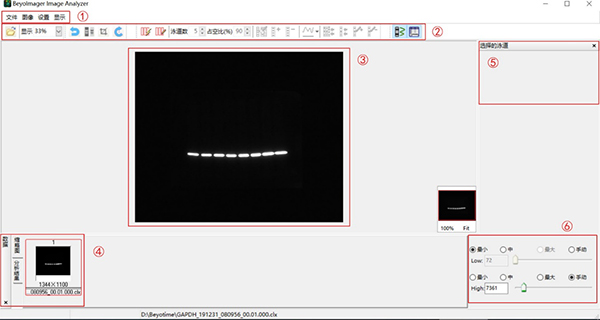
| 序號(hào) | 功能 | 具體描述 |
| 1 | 菜單欄 | 包含文件、圖像、設(shè)置和顯示菜單 |
| 2 | 工具欄 | 快捷工具窗口 |
| 3 | 圖像主窗口 | 圖像的主界面,可進(jìn)行圖像處理和泳道的選擇 |
| 4 | 縮略圖及數(shù)據(jù)窗口 | 可通過(guò)縮略圖選擇相應(yīng)的圖像進(jìn)行處理,同時(shí)提供條帶灰度數(shù)據(jù) |
| 5 | 條帶窗口 | 右側(cè)的條帶窗口,可進(jìn)行條帶的選擇 |
| 6 | 灰度顯示范圍調(diào)節(jié)窗口 | 可對(duì)灰度的Low和High值進(jìn)行調(diào)整 |
2)灰度顯示范圍的調(diào)整:在開(kāi)始對(duì)圖片進(jìn)行分析之前,我們需要通過(guò)調(diào)整灰度顯示范圍,將背景和條帶亮度調(diào)整到最佳。首先,我們將軟件左下角的High值和Low值切換到手動(dòng),如下圖所示:
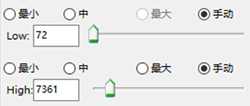
Low值越高,背景越深(建議不要調(diào)整);
High值越小,條帶越亮。
我們一般僅將High值調(diào)小,使弱條帶變深。
備注:關(guān)于灰度Low值和High值的解釋。
?Low值:顯示灰度的最小值。
如果將Low值調(diào)高,可以使弱信號(hào)(背景信號(hào))不再顯示,讓圖片背景變得更清楚。反之亦然。
比如:WB原圖的顯示范圍為:20~30,000灰階,弱信號(hào)(背景信號(hào))為200,那么將Low值調(diào)高到240,則圖像不再顯示240灰階以下的信號(hào),所以背景信號(hào)在顯示上會(huì)被“過(guò)濾”掉,圖像背景變得更加清晰。
?High值:顯示灰度的最大值。
如果將High值調(diào)小,圖片中原先最亮的信號(hào)則保持最大值灰階值,而弱信號(hào)的顯示強(qiáng)度會(huì)增加,即弱條帶變深。
比如:WB原圖的顯示范圍為:20~30,000灰階,則最強(qiáng)信號(hào)為30,000灰階值,假設(shè)弱條帶信號(hào)為15,000,當(dāng)我們將顯示范圍從30,000調(diào)低至15,000,那么弱信號(hào)條帶和強(qiáng)信號(hào)都會(huì)輸出最大灰階值,即15,000。此時(shí),我們看到弱信號(hào)條帶與強(qiáng)信號(hào)條帶的亮度是一樣的。
3)文件菜單欄介紹:
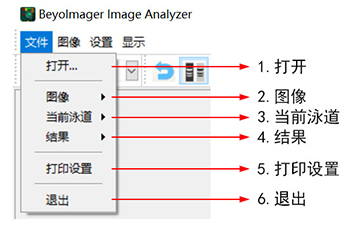
| 序號(hào) | 功能 | 具體描述 |
| 1 | 打開(kāi) | 打開(kāi)原始文件,也支持8、12、16bit的JPG、TIFF及BMP等由原始文件導(dǎo)出的格式 |
| 2 | 圖像 | 選中圖像后,可將其另保存為JPG、TIFF或BMP格式的文件,也可直接打印 |
| 3 | 當(dāng)前泳道 | 選中泳道后,可將其另保存為JPG、TIFF或BMP格式的文件,也可直接打印 |
| 4 | 結(jié)果 | 將分析后的結(jié)果輸出為Excel或JPG文件 |
| 5 | 打印設(shè)置 | 選擇和設(shè)置打印機(jī)屬性 |
| 6 | 退出 | 退出圖像分析軟件 |
4)圖像菜單欄介紹
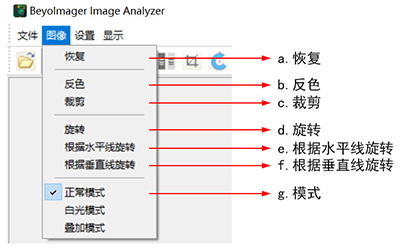
a.恢復(fù):裁剪、旋轉(zhuǎn)、灰度調(diào)整后,可一鍵恢復(fù)至原始圖像。注意:反色后的圖像不能恢復(fù),但可以點(diǎn)擊縮略圖重新恢復(fù)原始圖片。
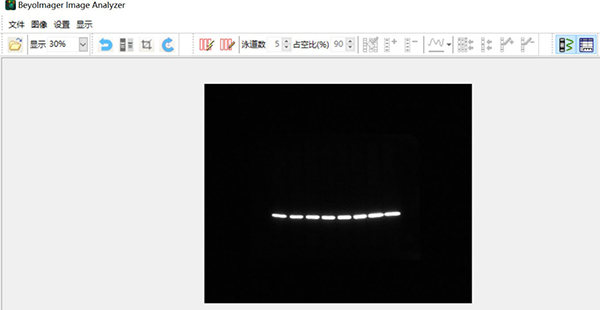
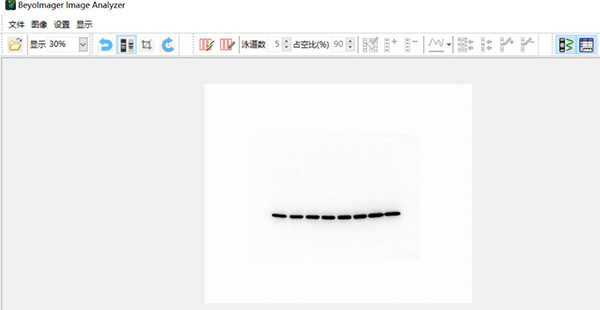
b.反色:黑白反色功能,即將白色反色為黑色,黑色反色為白色。由于傳統(tǒng)Western Blot膠片的條帶是黑色,所以如果原始圖像的條帶是白色,需要反色為黑色;而核酸膠條帶一般是白色,所以如果原始圖像的條帶是黑色,需要反色為白色。
?原始圖片:
?反色后效果:
c.裁剪:用于圖像的裁剪。
點(diǎn)擊裁剪功能后,菜單欄“裁剪”前會(huì)打勾。在快捷欄上的“裁剪”快捷鍵也會(huì)同時(shí)處于激活狀態(tài)。
按住鼠標(biāo)左鍵,自由框選出所要保留的區(qū)域, 如下圖所示。
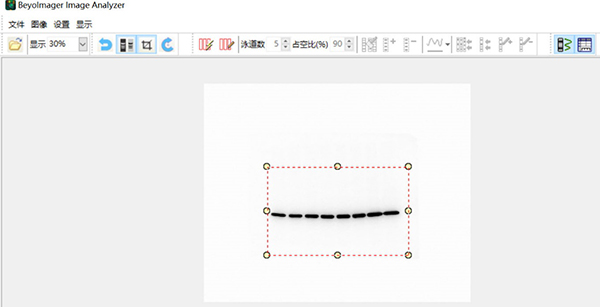
選中之后按“回車”鍵或在選中區(qū)內(nèi)雙擊鼠標(biāo),完成圖像的裁剪,如下圖所示。
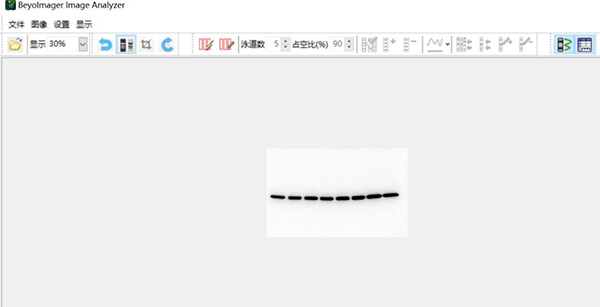
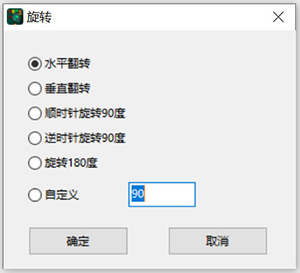
d.旋轉(zhuǎn):支持各種旋轉(zhuǎn)模式
e.根據(jù)水平線旋轉(zhuǎn)
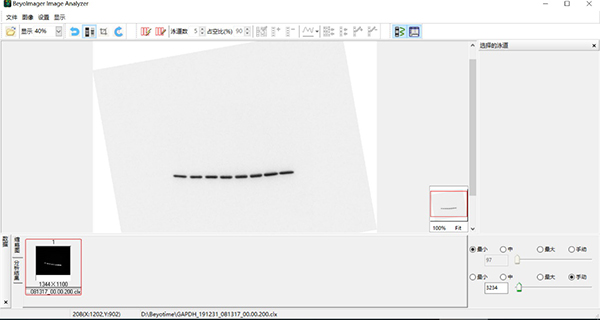
當(dāng)原始圖片的條帶并非處于水平狀態(tài)時(shí)(如下圖所示)。我們可使用此功能,將條帶放至水平,便于圖像的分析。
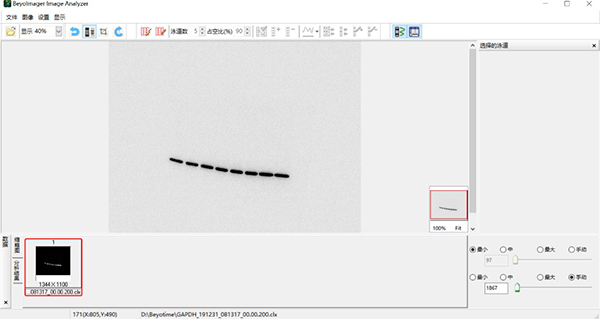
點(diǎn)擊選擇此功能后,我們可以用鼠標(biāo)沿著條帶拉一條水平的直線(如下圖所示)。
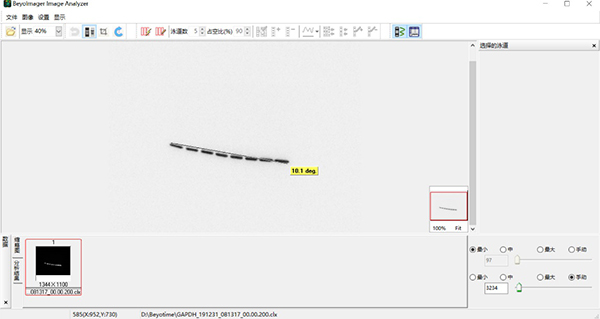
調(diào)整后的圖片如上圖所示,使條帶基本保持在水平位置,便于后期的泳道和條帶選擇并分析。
f.根據(jù)垂直線旋轉(zhuǎn)
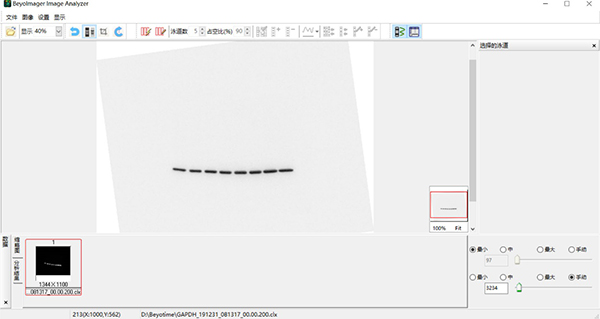
當(dāng)原始圖片的條帶并非處于水平狀態(tài)時(shí)(如下所示)。我們也可使用此功能,將條帶放至水平,便于圖像的分析。
點(diǎn)擊選擇此功能后,我們可以用鼠標(biāo)沿著條帶邊緣拉一條垂直的直線(如下圖所示)。
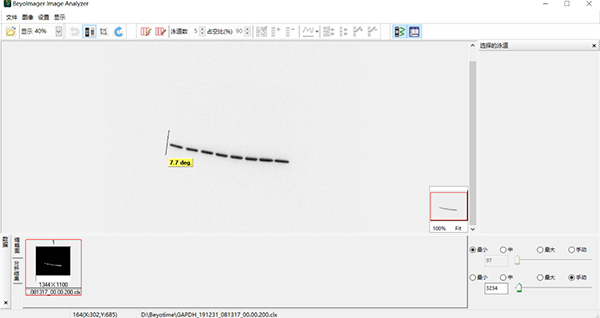
調(diào)整后的圖片如上圖所示,條帶基本保持在水平位置,便于后期的泳道和條帶選擇并分析。
g.模式
如果是CLX原始文件,則有正常、白光、疊加三種模式;如果是導(dǎo)出的JPEG或TIFF等非CLX原始文件,則只有正常模式。
5)工具欄主要功能介紹

a.打開(kāi)文件
點(diǎn)擊圖標(biāo),快速打開(kāi)實(shí)驗(yàn)圖片。支持包括8bit、16bit、24bit的TIFF、JPG以及BMP文件。
b.顯示圖片尺寸
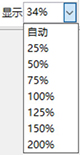
在顯示快捷欄的右側(cè)可通過(guò)下拉框調(diào)節(jié)圖片主窗口圖像顯示的大小,也可選擇“自動(dòng)”功能自動(dòng)匹配圖像顯示的尺寸。
將鼠標(biāo)放到圖片主窗口,即可通過(guò)上下滾動(dòng)鼠標(biāo)滾軸調(diào)節(jié)圖片顯示大小。
c.圖片編輯工具

圖像恢復(fù):一鍵恢復(fù)原始圖像
圖像反色
圖像裁剪
圖像旋轉(zhuǎn)
d.泳道自動(dòng)識(shí)別
點(diǎn)擊圖標(biāo)激活“泳道自動(dòng)識(shí)別”,隨后按住鼠標(biāo)左鍵框選所需識(shí)別的區(qū)域。泳道可被自動(dòng)識(shí)別。
e.泳道手動(dòng)識(shí)別

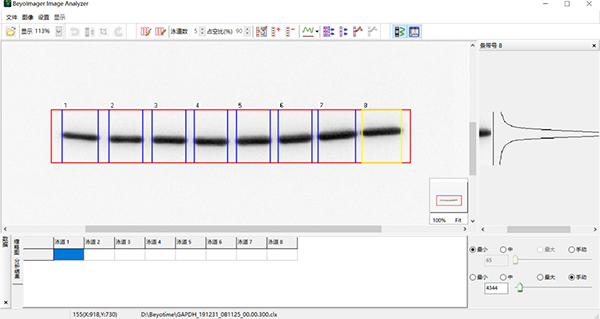
點(diǎn)擊 圖標(biāo)激活“泳道自動(dòng)識(shí)別”功能隨后在“泳道數(shù)”中輸入數(shù)量,并定義“占空比”
(占空比: 即泳道所占空間的比例。 如果占空比為90%,那么10%為泳道之間的距離,一般占空比設(shè)定為90%)。
設(shè)定完畢后,按住鼠標(biāo)左鍵框選所需識(shí)別的區(qū)域。如設(shè)定泳道數(shù)為8,那么8條泳道將被框出,并且每個(gè)泳道框的大小和距離都是固定的 (如下圖) 。
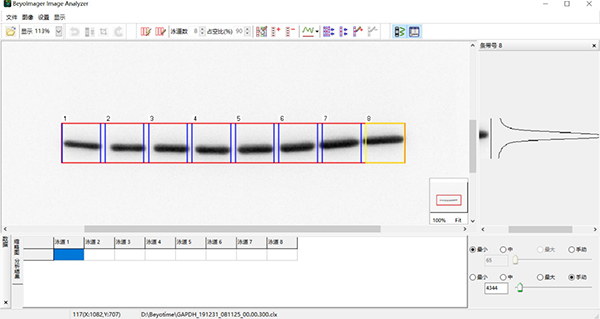
此時(shí),用鼠標(biāo)在圖像窗口選擇泳道框,被選中的泳道框顯示為黃色。我們可以通過(guò)鼠標(biāo)拉動(dòng)被選泳道框的寬度。高度也可以進(jìn)行調(diào)整,但所有高度會(huì)同時(shí)調(diào)整。

f.泳道的添加和清除

 泳道的清除:點(diǎn)擊此按鍵, 清除所有泳道和條帶
 泳道手動(dòng)添加和刪除
當(dāng)我們?cè)谧R(shí)別泳道后,如果需要添加泳道,我們可以點(diǎn)擊手動(dòng)添加泳道。如下圖所示,我們需要添加一條泳道。

點(diǎn)擊 按鈕后,可以在紅色區(qū)域內(nèi)手動(dòng)添加泳道,結(jié)果如下圖所示,根據(jù)泳道范圍,按住鼠標(biāo)左鍵從左至右拖動(dòng)鼠標(biāo),拖動(dòng)過(guò)程中會(huì)出現(xiàn)藍(lán)色實(shí)線,即可添加4號(hào)泳道右邊的泳道,也可連續(xù)添加。添加結(jié)束后,單擊
 按鈕,退出添加程序,即可進(jìn)行泳道的調(diào)整。

點(diǎn)擊 按鈕后,可以在紅色區(qū)域內(nèi)手動(dòng)刪除泳道,請(qǐng)單擊或連續(xù)單擊所需刪除的泳道內(nèi)的區(qū)域。結(jié)果如下圖所示,刪除上圖的6號(hào)和7號(hào)泳道。

g.條帶的識(shí)別、添加和刪除

 識(shí)別所有條帶:即自動(dòng)識(shí)別已被識(shí)別泳道內(nèi)的所有條帶。如下圖所示,紅色被選區(qū)域內(nèi)最后兩個(gè)泳道未被識(shí)別,所以此泳道上的條帶不會(huì)被識(shí)別。

 檢測(cè)當(dāng)前泳道條帶: 僅自動(dòng)檢測(cè)被選泳道的條帶。如下圖所示:紅色被選區(qū)域內(nèi),僅一個(gè)泳道被選中(黃色),因此僅此泳道上的條帶被識(shí)別。

 添加條帶:即手動(dòng)添加條帶功能。
點(diǎn)擊 后,首先選擇主界面中條帶所在的泳道,所選泳道用黃色框顯示,同時(shí)被選泳道的圖像會(huì)顯示在最右側(cè)的條帶窗口。如下圖所示:
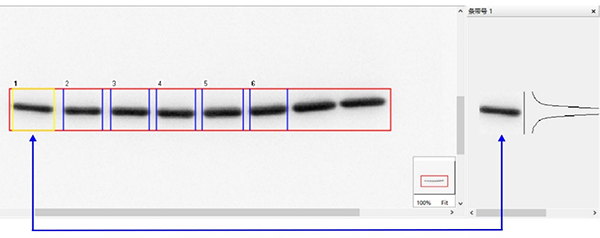
在右側(cè)條帶窗口根據(jù)條帶大小的“厚度”用鼠標(biāo)左鍵上下拖動(dòng),此時(shí)出現(xiàn)藍(lán)實(shí)線顯示條帶范圍,松開(kāi)左鍵后即確定條帶,藍(lán)實(shí)線變成白虛線,如果泳道內(nèi)有多條條帶,可連續(xù)添加條帶。被添加的條帶將會(huì)在主窗口上被同步添加,用紅實(shí)線表示,如下圖“條帶號(hào)1”所示:
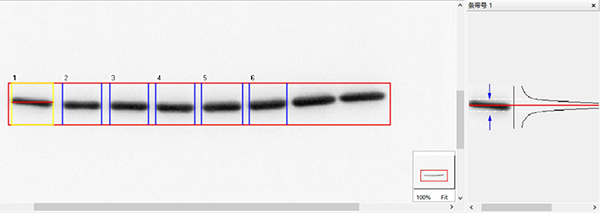
再次點(diǎn)擊 ,取消添加條帶后,可在右側(cè)調(diào)整白虛線的范圍,進(jìn)行微調(diào)。
 刪除條帶: 即手動(dòng)刪除條帶功能。其操作方法與添加條帶相同,首先需選中左側(cè)泳道,然后在右側(cè)條帶窗口用鼠標(biāo)左鍵單擊所需刪除的條帶。
h.清除背景
選擇泳道或識(shí)別條帶后,可通過(guò)消除背景功能,在數(shù)據(jù)分析中去除背景。
點(diǎn)擊 TUNEology 波長(zhǎng)可調(diào)檢測(cè)卡盒-->